
如果您是 WordPress 新手,那么安装和激活插件可能会让您感到不知所措。如果您以前没有安装过,安装过程可能会让您感到困惑。
但正是插件让 WordPress 如此多功能。例如,您可以使用插件来提升网站的 SEO 或创建在线商店——无需任何编程。
别担心——我们已经指导过许多网站所有者完成这个过程,我们也将竭诚为您服务!💪 在本指南中,我们将引导您了解安装 WordPress 插件的不同方法。
开始之前
如果您使用的是WordPress.com,则除非您升级到其商业计划或更高版本,否则您无法安装插件。
我们经常收到用户的投诉,说他们在 WordPress 仪表盘中看不到插件菜单。这是因为他们使用的是 WordPress.com,而 WordPress.com 本身存在一些限制。
另一方面,您可以直接在自托管的 WordPress.org 网站上安装任何您想要的插件。
如果您还有任何疑问,您可能需要查看我们讨论自托管WordPress.org 与 WordPress.com 的文章。
话虽如此,以下是我们将介绍的在您的网站上安装 WordPress 插件的所有方法的简要概述:
- 方法 1:使用 WordPress 插件搜索安装插件
- 方法 2:使用 WordPress 管理插件上传安装插件
- 方法 3:使用 FTP 手动安装 WordPress 插件
- 关于安装 WordPress 插件的常见问题解答
- 如何安装 WordPress 插件(视频教程)
方法 1:使用 WordPress 插件搜索安装插件
安装 WordPress后,每个新手需要学习的第一件事就是如何安装 WordPress 插件。掌握这项技能是释放网站全部潜力的关键。
安装 WordPress 插件最简单的方法是使用插件搜索。这个选项的唯一缺点是插件必须位于WordPress 插件目录中,而该目录仅限于免费插件。
您需要做的第一件事是访问WordPress 管理区域内的插件»添加新插件页面。
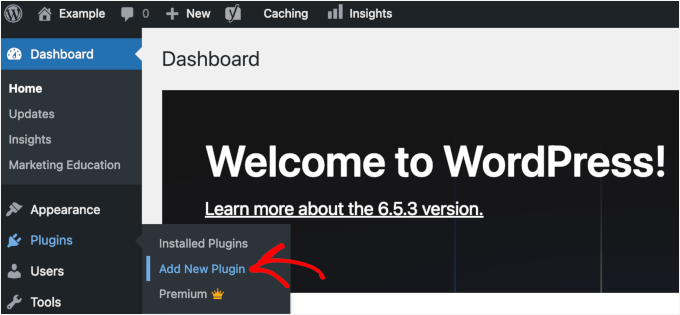
现在,您可以通过输入插件名称或所需的功能来找到要安装的插件。
例如,在这里,我们将在搜索栏中输入“ WPForms ”。
加载完成后,您将看到一堆类似以下示例的列表:
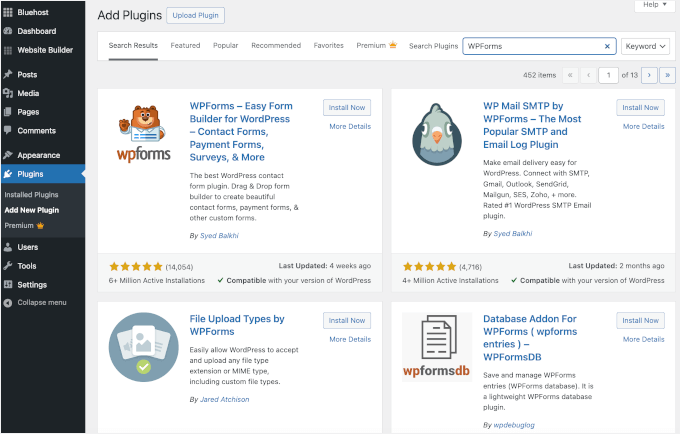
我们将单击它旁边的“立即安装”按钮。
WordPress 现在将为您下载并安装插件。安装完成后,您会注意到“立即安装”按钮变为“激活”按钮。
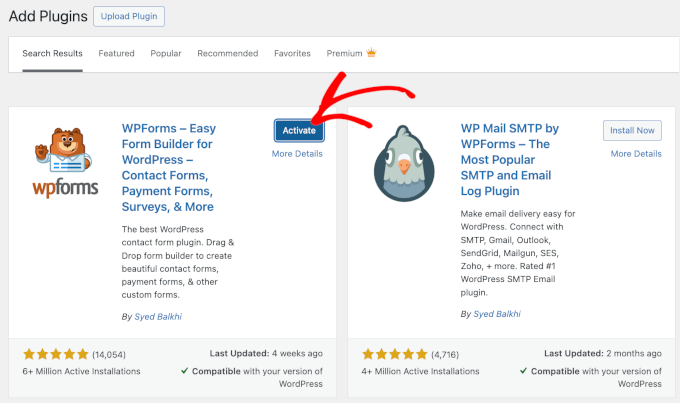
现在,请注意,WordPress 插件必须激活后才能使用。点击“激活”按钮,即可在您的 WordPress 网站上使用该插件。
就这样!您已成功安装第一个 WordPress 插件。
下一步是配置插件设置。由于每个插件的设置都不同,因此本文不再赘述。
方法 2:使用 WordPress 管理插件上传安装插件
付费 WordPress 插件未列在 WordPress 插件目录中,无法使用第一种方法安装。
这就是为什么 WordPress 提供了上传方法来安装这些插件。在本节中,我们将向您展示如何使用管理区域中的上传选项来安装 WordPress 插件。
首先,您需要从购买插件的地方下载该插件,它是一个 zip 文件。下载完成后,您可以在 WordPress 管理界面导航至“插件”»“添加新插件” 。
之后,只需单击页面顶部的“上传插件”按钮。
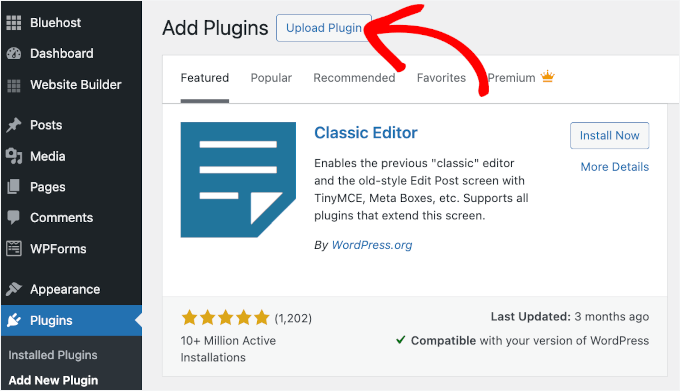
这将显示插件上传表单。
在这里,您需要单击“选择文件”按钮并选择之前下载到计算机的插件文件。
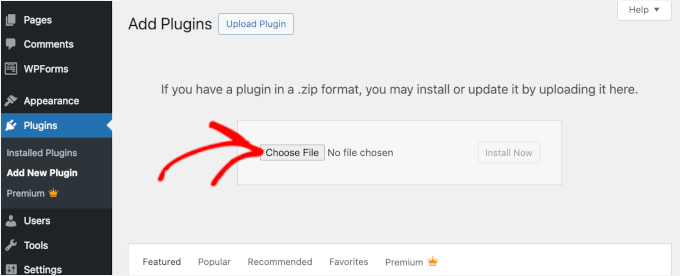
选择文件后,继续并单击“立即安装”按钮。
WordPress 现在将从您的计算机上传插件文件并为您安装。安装完成后,您将看到如下成功消息。
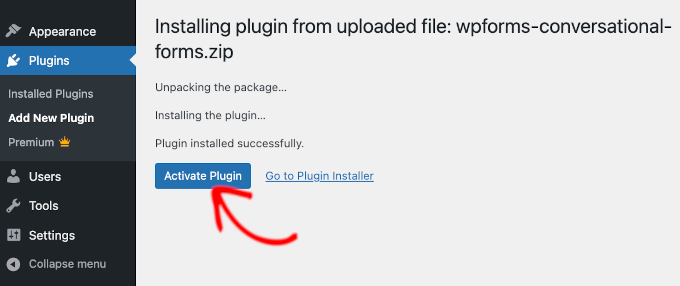
然后,剩下要做的就是单击“激活插件”按钮即可开始使用该插件。
下一步是配置插件的设置以满足您的需求。同样,由于每个插件的设置各不相同,因此本文不会详细介绍。
方法 3:使用 FTP 手动安装 WordPress 插件
在极少数情况下,您的WordPress 托管服务提供商可能会有文件限制,限制您从管理区域安装插件的能力。
在这种情况下,最好的办法是使用 FTP 手动安装插件。然而,FTP 管理器方法对初学者来说最不友好。
在我们开始之前,您需要下载插件的 zip 文件并将其解压到您的计算机上。
解压插件 zip 文件会创建一个同名的新文件夹。您需要使用FTP 客户端手动将 WordPress 插件安装到此文件夹中。
现在,让我们确保您可以通过 FTP 管理器访问您的主机。如果您没有 FTP 用户名和密码,那么您可能需要联系您的WordPress 主机提供商并咨询他们。
当您准备好解压的 zip 文件夹和 FTP 登录详细信息后,您可以在计算机上打开 FTP 客户端。
您首先需要做的是使用虚拟主机提供的 FTP 登录凭证连接到您的网站。连接后,您就可以前往/wp-content/plugins/网站上的文件夹了。
在这里,只需将您从 zip 文件中提取的文件夹上传到/wp-content/plugins/Web 服务器上的文件夹。
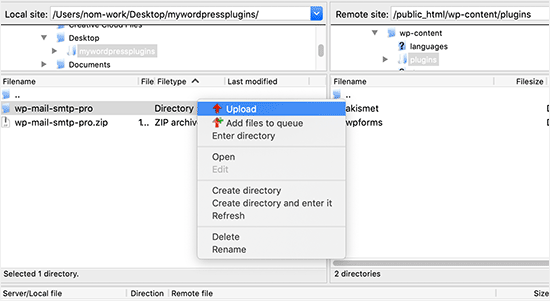
上传文件后,您需要访问 WordPress 管理区域并单击“插件”菜单项。
您应该会在插件页面上看到插件已成功安装。要开始使用插件,请点击其部分中的“激活”链接。
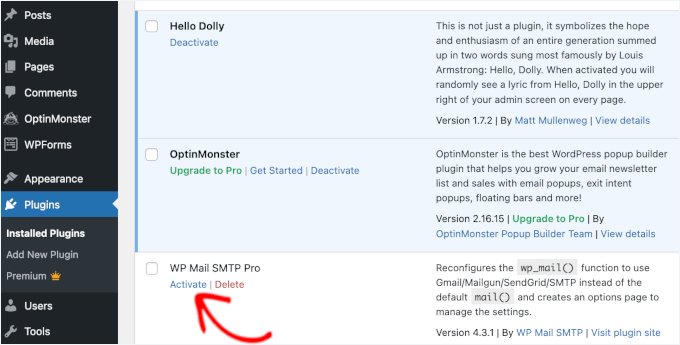
激活后,您可能需要配置插件设置。WordPress 插件有各自的设置,这些设置会因插件而异,因此我们在此不再赘述。
关于安装 WordPress 插件的常见问题解答
作为新手,您可能对安装 WordPress 插件有一些疑问。作为最大的 WordPress 资源网站,我们听到过很多这样的问题。
在本节中,我们将回答有关安装 WordPress 插件的一些最常见问题。
1.已安装插件和活动插件有什么区别?
WordPress 允许您安装插件但完全不使用。要在您的网站上使用插件,您需要“激活”它。
您可以访问 WordPress管理面板中的“插件”页面查看当前正在运行的插件。这些插件将以蓝色背景高亮显示。
此外,您可能会看到“升级到专业版”或类似的标签。这表示该插件有一个高级版本,您可能需要试用一下。
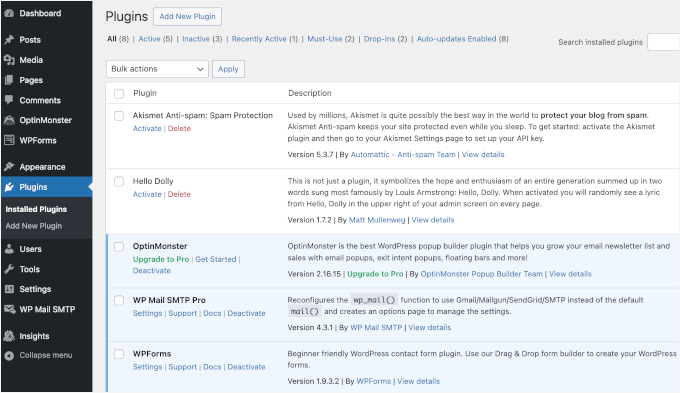
带有白色背景的插件已安装在您的网站上,但未处于活动状态。
2. 我应该删除不活动的插件吗?
如果您不使用某个插件,我们建议您将其从您的网站中删除。有关此主题的更多信息,您可以阅读我们的文章“为什么应该删除 WordPress 中不活动的插件”。
3. 我可以在 WordPress 中安装多少个插件?
您可以根据需要安装任意数量的 WordPress 插件。影响网站速度的不是插件的数量,而是插件的质量。更多信息,请参阅我们关于您应该安装多少个 WordPress 插件的文章。
4.如何卸载WordPress插件?
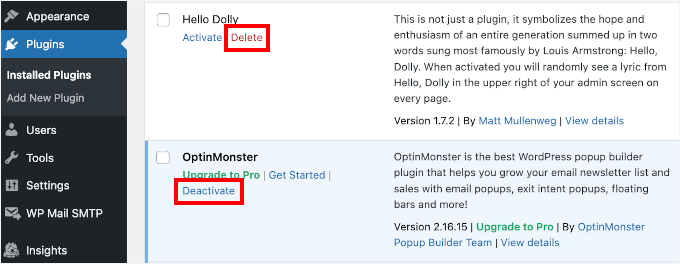
您可以通过访问 WordPress 管理区域中的“插件”页面来卸载 WordPress 插件。
如果您要移除的插件当前处于活动状态,则需要先将其停用。之后,您只需点击“删除”按钮即可将其从您的网站中删除。
5. 使用过时的插件安全吗?
使用过时的插件可能会使您的网站面临安全漏洞、兼容性问题和性能问题。保持所有插件更新对于维护网站安全高效至关重要。
声明:本站所有文章,如无特殊说明或标注,均为本站原创发布。任何个人或组织,在未征得本站同意时,禁止复制、盗用、采集、发布本站内容到任何网站、书籍等各类媒体平台。如若本站内容侵犯了原著者的合法权益,可联系我们进行处理。
本站也可承接:
A、服务器环境搭建(LNMP、LNMPA、LAMP或者宝塔等面板)
B、主题安装服务(导入主题演示数据和演示站一样)
C、网站定制(根据需求将网站首页及其他页面布局设置成您想要的样子)
D、网站搬家(数据无损、快捷安全)
E、其他问题解决及咨询-QQ:350791597;微信:Jonas6568
评论0